Sabtu, 21 September 2013

Usage the Internet for Learning a Foreign Language


Banyak user internet ingin menjaga kontak online-nya – online banking, shopping, game, e-learning dan lainnya. Ketika bicara topik belajar online dan berbagi informasi, internet sepenuhnya telah merevolusi proses belajar bahasa. Internet semakin menjadi dasar untuk belajar bahasa. Setiap orang bisa menggunakan internet untuk membantu belajar bahasa asing.

The Art in Using Online Translators is to not Expect too Much

Banyak sekali online translating tools. Beberapa tahun lalu, layanan ini masih banyak kesalahan penterjemahan tetapi kini sudah banyak perbaikan dilakukan. Bahkan Anda bisa mendengar terjemahan dalam bahasa yang Anda pelajari. Online translation services juga menawarkan terjemahan situs dengan web browser toolbar. Seni penggunaan online translators adalah untuk tidak berharap terlalu banyak. Tentu saja tools ini mampu menterjemahkan single words, kalimat dan bahkan mampu menterjemahkan paragraph secara utuh.
Tetapi masalah utamanya adalah accuracy rate yang semakin menurun seiring dengan meningkatnya jumlah kata yang diterjemahkan. Makna kata disampaikan secara pragmatics – Apa yang Anda maksud untuk dikatakan dan bagaimana Anda mengatakannya, bukan kata-kata harfiah. Layanan terjemahan otomatis sayangnya tidak bisa mengambil makna yang dimaksud. Anda harus selalu memeriksa hasil terjemahan.
Selain terjemahan online, ada banyak sumber daya online. Apakah Anda hanya belajar basic atau belajar tingkat tinggi, pasti akan ada beberapa tugas untuk Anda coba. Beberapa website bahasa memiliki flash game online yang dapat membantu belajar bahasa sekaligus menghibur.
Kamus adalah strategi baik untuk menguasai kosakata. Banyak sumber daya bahasa menawarkan kamus free online telah bekerja dengan baik dan bahkan lebih cepat dibandingkan dengan mencarinya di kamus (jangan lupa, sejumlah kamus bahasa tidak selalu dalam urutan abjad seperti versi bahasa Inggris).
Anda membuka diri dengan mempelajari bahasa asing sebanyak mungkin dengan mengambil 1 atau 2 kata di sana-sini. Selanjutnya tontonlah acara TV berbahasa asing, mendengarkan musik dari band dari negara asing atau membaca koran bahasa asing. This is really fun!
Social networks telah mendominasi penggunaan web dan jumlah user terus berkembang hari demi hari. Dengan kemajuan teknologi digital, kita akses blog dari ponsel. Jadi, mengapa Anda tidak mencari saja sekelompok orang yang juga belajar bahasa asing - atau lebih baik lagi menemukan Native Speaker (Penutur asli)? Anda dapat membantu mereka belajar bahasa Anda dan mereka juga dapat mengajari Anda tentang bahasa mereka.
Banyak komunitas online yang mengkhususkan pembelajaran bahasa. Anda dapat memanfaatkan internet untuk mengorganisasi pembelajaran bahasa Anda sehingga lebih efektif. Text books memang fantastis tetapi bagi sebagian orang mungkin sulit untuk mengerti. Dengan menggunakan internet siapapun dapat mempelajari bahasa, mengatur dan memfasilitasi pembelajaran efektif dan mudah.
Anda dapat bergabung ke sumber-daya bahasa online atau mengakses dari mana saja dan kapan saja. Dimana pun berada, jika punya akses ke Internet Anda dapat menghabiskan waktu untuk belajar bahasa dan mengambil kata-kata dan gramatika bahasa dengan cepat. Anda dapat menggunakan homepage pribadi untuk menyimpan sumber pembelajaran bahasa  dan menyimpan website language favorit .

The Traditional Methods of Learning a Language are Obsolete

learning language via website internet Saya tidak mengatakan metode lama sudah usang. Mengambil kelas bahasa, menggunakan teks book dan berlatih bahasa masih diandalkan sebagai pendekatan kunci untuk belajar bahasa asing. Namun, resources bahasa dari web  ini menawarkan pendekatan yang lebih kaya dan lebih bervariasi dan punya akses ke sumber daya yang kaya seperti video online dan kamus online. Bahkan kelas bahasa online berarti belajar lebih menyenangkan dan diharapkan lebih cepat menguasai.

Jumat, 20 September 2013

Computer Internet : Percepat browsing terkait QoS Packet Scheduler

Kita sering kesal dengan lambatnya koneksi internet. Ada 2 tip untuk solusi cepat. Trik ini memang tidak akan melipat gandakan kecepatan koneksi, namun setidaknya akan mempercepat koneksi internet.

Tip Pertama

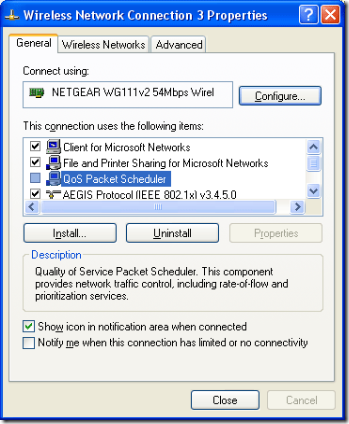
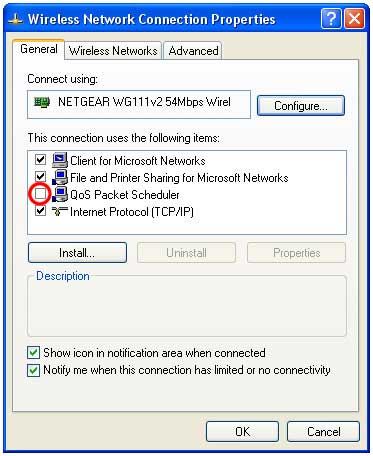
Matikan komponen (parameter) Windows yang tidak dipergunakan untuk kebutuhan umum, yaitu, QoS Packet Scheduler. QoS (Quality of Service) disediakan oleh system operasi windows dimaksudkan untuk memastikan jaringan berjalan lancar. Komponen ini menyediakan kontrol trafik jaringan (network traffic control – termasuk didalamnya kontrol rate of flow dan layanan prioritas jaringan. Jika Anda tidak menggunakan komputer jaringan atau pakai computer rumahan atau laptop pribadi, maka komponen ini tidak diperlukan. Apalagi operasi paket ini memakan resource bandwidth hingga 20%. Bandwith sebesar itu sayang sekali jika terbuang percuma untuk implementasi QoS Packet Scheduler.

Jika koneksi internet yang Anda pakai masih juga lambat, Anda harus menghubungi provider atau ISP (Internet Service Provider) tempat berlangganan untuk meningkatkan bandwidth. Tentu saja anda harus upgrade layanan.

Langkah-langkah untuk mematikan QoS pada Windows XP :
  • LOGIN sebagai Administrator atau user setingkat dengan Administrator pada saat masuk Windows
  • Klik Start, Control Panel dan klik Network Connections
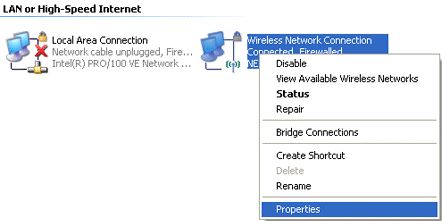
  • Klik kanan jenis koneksi yang anda gunakan, kemudian klik Properties (Ini bagian yang penting, jadi jangan salah untuk memilih koneksi yang anda pakai)
Internet network for website design
Qos_network internet for website design
  • Kemudian klik OK dan tutup semua jendela yang telah anda buka sebelumnya
Untuk Windows versi terbaru, mungkin akan berbeda langkah-langkah kerjanya. Tetapi intinya, anda harus menemukan konfigurasi yang anda pakai untuk koneksi internet dan mematikan QoS Packet Scheduler.

CATATAN
Jika Anda pengguna versi Windows XP, sering ada kegagalan saat menghapus tanda check, sepertinya QoS Packet Scheduler terkunci (locked), seperti pernah saya alami. Jika demikian Anda lakukan tips kedua untuk maksud yang sama.

Tips kedua

Meningkatkan akselerasi (kecepatan) bandwith (kapasitas pengiriman data).

* Click START –> RUN --> tuliskan "gpedit.msc" (tanpa tanda kutip )
* Setelah itu masuk ke group policy editor, masuk ke :

   Local Computer Policy  -->  Computer Configuration  --> Administrative Templates —> Network
   ------->   QOS Packet Scheduler  -->  Limit Reservable Bandwidth

* pilih ENABLE reservable bandwidth, lalu ganti 20% menjadi 0

Tips kedua ini lebih memungkinkan berhasil dalam meningkatkan speed dalam melakukan browsing.


[Source]

Mengapa saya Tinggalkan Firefox 12 dan kembali ke 4.0?


Sejak awal saya loyal dengan browser Firefox. Karena sering ada tawaran update, lama-lama saya  pun update Firefox  versi terbaru. Mulai dari versi Beta 4.0 namun kemudian balik lagi ke versi 3.6.x.. Kemudian tergoda lagi update versi 5 lalu balik lagi ke versi 3.6.xx, begitu seterusnya hingga mencoba  versi. 6, 7 dan versi 8.  Tapi akhirnya kembali ke Firefox versi 3.6.xx.

Mengapa come-back ke  Mozilla Firefox 3.6.xx? 

Saat itu alasan simpel. Saya lebih familiar dengan versi lama. Untuk mengganti default browser ke selain Mozilla, saya masih mikir. Ada keterbatasan pada  Operating Sistem Windows XP SP3, IE 9 setidaknya untuk Windows 7  dan  tidak kompatible dengan OS saya. IE 8 dan Chrome  terinstall tapi hampir-hampir tidak saya gunakan. Sementara Opera dan Safari hanya kenal, tapi belum tertarik.
Akhir-akhir ini, saya tergoda migrasi ke Firefox versi terbaru Firefox 12. Apa lacur, saya tetap merasa kurang familiar. Saya coba bersabar menggunakannya. Dengan harapan menemukan hal baru. Harapan hampa! Saya menyadari ada fitur yang hilang setelah upadate yang sebenarnya sangat saya butuhkan, yaitu :
  • Browser Mozilla Firefox mulai versi 5.0 hingga versi terbaru, Google tidak lagi mengizinkan pemasangan Google Toolbar. Ada satu alat yang saya gunakan pada Google Toolbar yang selalu saya gunakan, yaitu “ Page Translate ” untuk menterjemahkan artikel yang saya butuhkan dari bahasa Rusia, Jerman or Inggris dan translate per halaman web.
  • Pada Mozilla Firefox versi-versi terbaru, tidak ada fasilitas “ Page-Source ” yang letaknya ada dalam menu Tab VIEW. Fasilitas itu  masih bisa ditemukan pada  Mozilla Firefox versi 3.6.xx dan versi 4.0.  Fasilitas Page-Source  sangat saya butuhkan untuk menguak souce code suatu webpage untuk menganalisa kode-kode HTML, CSS dan Javascript dari sebuah halaman website.
Untuk 2 alasan diatas saya tinggalkan Firefox 12 dan memilih versi lama, tapi tidak kembali ke versi 3.6.xx, namun ke Versi 4.0.
Bulan ini saya mengeksplorasi penggunaan browser Chrome, Safari dan Opera dan menemukan sesuatu yang baru :
Keduanya Google Chrome dan Safari sekarang relatif lebih cepat browsing dibanding Internet Explorer 8 maupun Mozilla Firefox  4.0 (yang terinstall di PC saya).
Google Chrome sekarang dilengkapi alat utama pembuatan “ Screenshot ” dengan cepat, terletak di sudut kanan-atas. Dengan 3 option :
    • Capture Visible of Page
    • Capture Selected Area
    • Capture Entire Page
Sistem Navigasi Safari sangat cepat dan mengesankan – terutama dalam melacak  Riwayat URL berupa slide yang berbaris sangat cepat. Setelah klik Search di sudut kanan bawah, Anda bisa memanfaatkan Batang Kontrol di bagian bawahnya yang bisa digeser maju atau mundur. Saat salah satu slide dipilih dan diklik maka seketika membuka.
browsers 

Kesimpulan:

Saya gunakan 5 browser; IE8, Opera, Safari, Firefox4 dan Chrome. Saya mengandalkan  Chrome untuk fasilitas “page translate” mengandalkan Safari untuk kecepatan navigasi / browsing dan mengandalkan Firefox versi lama 4.0 untuk “Page Source” Fitur-fitur ketiga browser ini  saling melengkapi dan membantu mengoptimalkan pemakaian browser.

Cara compress file besar ke file ekstension Rar dan Zip


Anda pasti mengenal file ZIP atau RAR. File ini mudah ditemukan jika sering download dan upload file atau folder dengan ukuran sangat besar (satuan MB). Keduanya disimbolkan seperti ini.
  • Zip adalah standar kompresi data paling populer, diciptakan oleh Phil Katz. Dengan kompresi data, ukuran data menjadi lebih kecil sehingga penggunaan media penyimpanan atau transfer data apa pun menjadi efisien.
zip website download rar website design
File yang bergambar sebuah lemari (ZIP) dan tumpukan buku (RAR). Dengan file compress ini Anda dapat memasukan banyak file atau folder menjadi satu file yaitu berupa ZIP dan RAR. Salah satu kegunaan menyimpan file dalam bentuk zip adalah file cukup aman terhindar dari virus komputer, proses transfer / pemindahan data dari disk ke disk lebih cepat dibandingkan folder file biasa.

Pertama yang harus kalian persiapkan adalah program untuk membuat file zip tersebut, contohnya seperti WinZip,7- Zip dan masih banyak lagi. Silahkan software-nya download disini, selanjutnya di-install. Format file ini juga memungkinkan diberi password.  Caranya saat meng-extract file tersebut, Anda akan dimintai sebuah password.

Untuk prosedurnya ikuti langkah-langkah berikut :
  1. Pilih salah satu file yang akan dijadikan zip atau rar, saya contohkan folder file KANTOR, kemudian klik kanan , maka akan terlihat seperti pada gambar. dan dilanjutkan dengan klik Add to archive.
  2. Dan kemudian akan menampilkan seperti gambar dibawah ini, pada kolom Archive format, silahkan kalian tentukan apakah akan dikompres dalam ekstensi zip atau rar.  Compression methode atau metode kompresi, kalian dapat mengatur kecepatan yang diinginkan. Klik OK

    archive format dan parameter
  3. Setelah klik Ok , silahkan tunggu hingga proses kompres selesai. Waktu yang dibutuhkan tergantung besar kecilnya kapasitas ukuran file. Apabila proses telah selesai silahkan dilihat di partisi / local disk / folder tempat asal file tersebut.
  4. Untuk mengembalikan file zip menjadi folder biasa, silahkan klik dua kali / enter file zip tersebut, maka akan terlihat seperti gambar. Pilih menu Extract to dan tentukan dimana tempat untuk menyimpan file tersebut.

    OK. Selesai dah ..!     Semoga bermanfaat..

    Open DNS Google : Trik optimalkan koneksi internet


    gambar open DNS dan DNS publik milik Google trik optimalkan koneksi internet 
    D omain Name Server (DNS) adalah penterjemah yang mengubah nama website ke alamat Internet Protocol (IP). Saat klik link  / URL, seperti www.lovingprize.com, browser mengirim nama tersebut ke Server DNS dan mengarahkan rute request ke IP address milik URL tersebut.

    Biasanya DNS bawaan sangat tergantung pada ISP lokal (Internet Service Provider) – atau sering disebut Provider. Salah satu sebab mengapa koneksi internet sering putus - disebabkan DNS server yang dipakai Provider lokal kurang memadai karena banyaknya member.

    Anda bisa mengatasinya dengan mengganti DNS ISP bawaan ke DNS yang mampu meningkatkan speed Internet. Misal, migrasi ke Open DNS atau DNS publik milik Google atau DNS publik global lainnya.

    Jaringan internet di Indonesia

    Masalah klasik yang sering menimpa user jaringan internet di Indonesia adalah, mulai dari koneksi sering putus, download super lambat, biaya langganan mahal. Memang sering ada tawaran bonus tetapi harus sesuai dengan “syarat dan ketentuan berlaku” – yang sering menipu dan tidak masuk akal. Sementara bagi internet maniak speed Internet merupakan isu yang sangat sensitif.

    Bagaimana mengetahui suatu DNS adalah yang tercepat?

    Anda bisa menggunakan tool NameBench, yaitu Tools gratis untuk membantu menemukan DNS tercepat. Sebelum menggunakannya pastikan semua aplikasi yang terhubung ke internet ditutup, untuk memastikan bahwa hasilnya tidak terdistorsi oleh gangguan karena program lain menggunakan bandwidth jaringan anda. Download Namebench - Open-source DNS Benchmark Utility

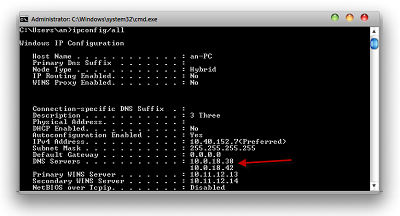
    Sesudah download jalankan aplikasi tersebut. Pada jendela namebench ketikkan name server untuk mengetahui DNS yang anda pakai. Kemudian masuk ke jendela Command prompt kemudian ketikkan ”ipconfig /all” tanpa tanda kutip dan tekan ENTER. Maka akan terlihat alamat DNS yang sedang Anda gunakan beserta provider koneksi internet Anda.
    gambar DNS server open DNS dan DNS publik milik Google trik optimalkan koneksi internet
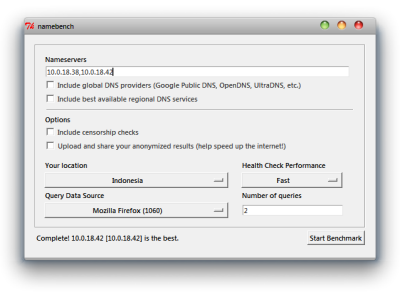
    Sekarang beralih ke tool namebench masukan DNS anda jika anda ingin memasukan lebih dari satu DNS pada kolom name server gunakan dengan tanda koma lihat gambar dibawah.
    gambar DNS test open DNS dan DNS publik milik Google trik optimalkan koneksi internet
    Setelah memasukkan name-server pada test data source pilih browser yang Anda gunakan pada include global DNS dan Include best available Anda. Klik UNCHECK jika Anda hanya ingin membandingkan DNS dari yang Anda masukkan pada kotak name-server.

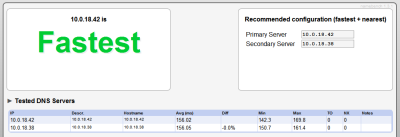
    Gambar Hasil test gambar open DNS dan DNS publik milik Google trik optimalkan koneksi internet

    Klik Start benchmark dan tunggu beberapa saat. Anda akan melihat laporan disertai hasil test name-server pada browser Anda.

    Open DNS dan DNS publik milik Google

    Ada 2 DNS publik yang terkenal yaitu Open DNS dan Google DNS. Soal kualitas, keduanya mempunyai kualitas lebih baik jika dibandingkan DNS yang disediakan ISP di Indonesia.
    • Google DNS Public 8.8.8.8 dan 8.8.4.4
      OpenDNS Public 208.67.222.222 dan 208.67.220.220
    Jika ingin menggunakan DNS publik Google dan atau Open DNS, ikuti petunjuk berikut :
    • Buka Control Panel atau cPanel, kemudian pilih Network Connections.
    • Pilih jenis koneksi apa yang ingin digunakan. Sebagai contoh saya gunakan wireless sebagai default koneksi internet, maka yang harus dirubah adalah setting DNS pada wireless tersebut.
    wireless-connections open DNS dan DNS publik milik Google trik optimalkan koneksi internet
    • Klik kanan wireless dan pilih Properties.
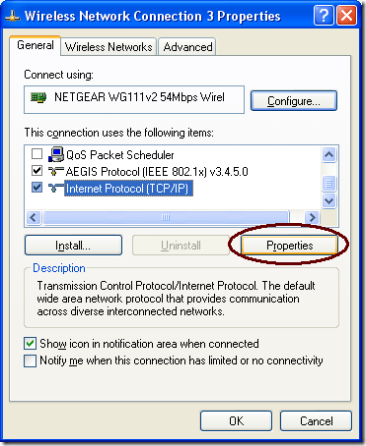
    • Klik Internet Protocol TCP/IP dari jendela network yang terbuka, kemudian klik tombol Properties.
    wireless-properties_website download
    • Di bagian Use the following DNS addresses, gunakan DNS dari Open DNS atau Google DNS atau mengkombinasikan keduanya.
    open-dns-dan-dns-publik-milik-google_di website download
    • Klik OK dilanjutkan klik Close pada bagian Network Connections.
    Jika ingin memaksimalkan dan mempercepat koneksi, matikan service dari QOS Packet Scheduler pada bagian Network Connections (Mematikan QOS Packet Scheduler bisa mempercepat koneksi internet hingga mencapai 20% dari kecepatan semula).

    Open DNS dan DNS publik milik Google trik optimalkan koneksi internetTrik ini bisa diaplikasikan pada semua ISP, baik melalui kabel telephone, modem GSM, modem CDMA, satellite atau juga bisa digunakan pada hotspot milik publik.


    [Source]

    Mengaktifkan setting JavaScript pada browser Google

    Awalnya saya merasa perlu untuk mengaktifkan Javascript (Javascript yang diaktifkan pada suatu browser bisa menjadi non aktif ketika kita menambahkan suatu software Anti virus, Advanced System Care dan security software lainnya) adalah ketika saya gagal menamplkan template baru pada toko online Prestashop saya. Pada layar hanya muncul block dengan warna merah muda (pink) dengan pesan “Aktifkan JavaScript pada Borwser Anda.” Sementara saat itu saya menggunakan browser Google.

    Meningkatkan kemampuan browser (seperti Google, Firefox, Internet Explorer dan lainnya) atau memasang software keamanan baru maupun tambahan keamanan dapat memengaruhi setting JavaScript pada browser Anda. Sebaiknya pastikan kembali bahwa settingan JavaScript Anda masih diaktifkan jika Anda mengalami masalah, misalnya,  dalam menampilkan iklan Google (jika Anda  member Google Adsense).
    javascript inactive browser google 
    Jika Anda masih mengalami masalah dalam menampilkan iklan setelah memastikan JavaScript masih dalam kondisi aktif di browser, silahkan periksa apakah firewall pribadi atau software keamanan telah terpasang.

    Selain itu, jika settingan JavaScript ditetapkan ke 'Prompt', Anda dapat menerima peringatan tentang pengunduhan skrip yang mungkin berbahaya dari website yang menampilkan iklan Google.

    Untuk mengaktifkan JavaScript di browser Google, ikuti petunjuk ini :
    Google Chrome (15.0)
    1. Klik ikon menu Google Chrome menu (the icon with 3 stacked horizontal lines) pada bilah alat browser (ada disudut kanan atas layar monitor Anda).
    2. Pilih Settings atau Setelan
    3. Klik tautan Show advanced settings… atau Tampilkan setelan lanjutan....
    4. Klik tombol Content settings… atau Setelan Konten di 'bagian Privasi'.
    5. Akhirnya, pilih tombol Allow all sites to run JavaScript atau Izinkan semua situs menjalankan JavaScript di bagian 'JavaScript'.
    Untuk Operating System MAC Apple ikuti panduan ini :
    1. Select the Chrome menu item from the Apple/System bar at the top of the screen.
    2. From the drop-down menu, select Preferences...
    3. On the left, select Settings
    4. At the bottom of the page, click Show advanced settings…
    5. Under Privacy, select the Content settings… button
    6. Finally, under the JavaScript heading, select the Allow all sites to run JavaScript radio button


    “The Connection to the Server Was Reset …” in Firefox : What is the solution?


    Sekali waktu saya tergoda ingin mengoptimalkan penggunaan browser Mozilla Firefox dengan mengakses dan mengkustomisasi configuration-nya (yaitu mengetikkan “about:config” (tanpa tanda petik) pada Address Bar Firefox lalu mengubah value-valuenya). Tetapi apa lacur!  Setelah itu sebentar-sebentar muncul pesan Alert dari Windows seperti berikut ini :
    “the connection to the server was reset while the page was loading”
    Disamping itu klik mouse sering tidak memberi respon sama sekali, untuk menjalankan lagi agar klik berfungsi saya terpaksa secara serentak menekan CTRL-Alt-Del, kemudian klik kanan dan klik “Bring to font”. Tindakan ini terlalu sering saya lakukan sehingga sangat merepotkan.
    Saya pun mencoba “uninstall” kemudian “Reinstall” Mozilla Firefox. Ternyata masih saja berulang terjadi. Pusing bukan? Lalu apa solusinya?

    Cara Mengatasi Error Connection Interrupted di Firefox

    Ternyata masalah diatas kadang juga ditemukan ketika kita menginstall ulang Mozilla Firefox atau mengalami kesulitan saat login, Sementara untuk login ke Yahoo atau gmail tidak ada masalah.  Jangan khawatir, masalah tersebut berhasil saya atasi dengan cara :
    1.      Ketik about:config di Address Bar Mozilla Firefox (di bagian atas layar tampilan)
    2.      ketik ipv di bagian filter
              Maka akan muncul halaman seperti gambar di bawah ini, tetapi value-nya “false” Anda harus
              mengubahnya menjadi Value=”true” (nilai default firefox false).
    3.       Enable-kan Network.dns.disableIPv6 menjadi true dengan cara klik 2 kali. Hasilnya seperti ini :
    setting-ipv6-firefox for website design
    Cara lainnya adalah :
    Setting ulang MTU di modem, semula MTU saya set 1400. setelah saya set ke 1440 masalah The connection to the server was reset while the page was loading langsung hilang. Untuk setting MTU silahkan baca manual modem masing-masing.